Friday, December 2, 2011

TUTORIAL SALJI TURUN DALAM BLOG

mula2 pergi ke
DASHBOARD > DESIGN > ADD A GADGET > HTML/JAVA SCRIPT


copy kod ini (untuk salji warna putih/background gelap)

<script type="text/javascript" src="http://www.yourjavascript.com/14104214083/snow-white.js"></script>

copy kod ini (untuk salji hitam/background cerah)


<script type="text/javascript" src="http://www.yourjavascript.com/03441140321/snow-black.js"></script>

pilih mengikut kesesuaian blog anda dan save pada ruang kosong html tadi


preview,kalau puas hati boleh save


**********


catitan Bui
sebaiknya letak gadget ini dibawah sekali

Monday, November 21, 2011

TUTORIAL MENUKAR FONT SIDEBAR

mula2 pergi ke
DASHBOARD > DESIGN > EDIT HTML

cari kod
h2 {
  font: $(widget.title.font);
  color: $(widget.title.text.color);

copy kod dibawah
font-family:"leelawadee",Georgia,Serif;
paste seperti ini :-
h2 {
  font: $(widget.title.font);
font-family:"leelawadee",Georgia,Serif;
  color: $(widget.title.text.color);

tulisan leelawadee tu anda tukar dengan tulisan yang anda inginkan

preview,kalau puas hati boleh save

Tuesday, October 11, 2011

TUTORIAL POPULAR POSTS BERSAMA JUMLAH KOMEN

mula2 pergi ke
DASHBOARD > DESIGN > ADD A GADGET > HTML/JAVA SCRIPT

copy kod ini dan paste pada ruangan kosong html tadi
<ul>
<script language='javascript'>
aBold = false;
numposts=1000;
maxshowresult=5;
home_page = "URL BLOG";
</script>
<script src='https://sites.google.com/site/unwanted86/javascript/unwanted86-popularpost.js' type='text/javascript'></script>
</ul><br/>

<small><a href="http://tutorialuntukblog.blogspot.com/2010/08/letak-widget-popular-post-dalam-blog.html" target="_blank"/>Get this widget here </a></small> 

URL BLOG - letak url blog anda sendiri
cth :- http://tutorialblogbersamabui.blogspot.com/

kod ini boleh didelete sekiranya ada tidak mahu perkataan 'Get this widget here' turut dipaparkan
<small><a href="http://tutorialuntukblog.blogspot.com/2010/08/letak-widget-popular-post-dalam-blog.html" target="_blank"/>Get this widget here </a></small> 

preview,kalau puas hati boleh save


**********


catitan Bui
widget ini diletak bertujuan untuk melihat entri yang paling banyak pengunjung komen
kredit kepada Unwanted86 untuk tutorial ni

Saturday, October 1, 2011

TUTORIAL SCROLLING TEXT(MARQUEE)

mula2 pergi ke
DASHBOARD > DESIGN > ADD A GADGET > HTML/JAVA SCRIPT

CONTOH 1
<marquee bgcolor="transparent">TEKS BERGERAK DARI KANAN KE KIRI</marquee>
akan jadi seperti ini :-
TEKS BERGERAK DARI KANAN KE KIRI

CONTOH 2
<marquee behavior="alternate" width="80%" bgcolor="transparent">TEKS MELANTUN KE KANAN DAN KIRI</marquee>
akan jadi seperti ini :-
TEKS MELANTUN KE KANAN DAN KIRI

CONTOH 3
<span style="color:#FFFFFF; font-weight:bold;"><marquee direction="right" scrollamount="3" bgcolor="#000000">TEKS BERGERAK DARI KIRI KE KANAN</marquee></span>
akan jadi seperti ini :-
TEKS BERGERAK DARI KIRI KE KANAN


CONTOH 4
<span style="color:#6AFB92; font-size:xx-large; font-family:fantasy; font-weight:bold;"><marquee direction="right" scrollamount="3" bgcolor="#333333">TEKS BERGERAK DARI KIRI KE KANAN</marquee></span>
akan jadi seperti ini :-a

TEKS BERGERAK DARI KIRI KE KANAN

#6afb92 - warna tulisan (boleh tukar dengan warna yang anda mahu)
#333333 - warna latar belakang (boleh tukar ikut citarasa masing2)

CONTOH 5
*untuk teks yang bergerak akan berhenti apabila mouse dihalakan dan bergerak semula apabila mouse di alihkan*
<marquee bgcolor="transparent" onmouseover="this.stop()" onmouseout="this.start()">TEKS BERGERAK DARI KANAN KE KIRI</marquee>
akan jadi seperti ini :-
TEKS BERGERAK DARI KANAN KE KIRI

preview,kalau puas hati boleh save

**********

catitan Bui
teks melantun tu akan jadi,kalau guna browser Mozilla Firefox

Monday, August 22, 2011

TUTORIAL SCROLL BAR PADA BLOG ARCHIVE

contoh pada blog INI BLOG BUI
mula2 pergi ke
DASHBOARD > DESIGN > EDIT HTML > TICK EXPAND WIDGET TEMPLATES

cari kod seperti ini (ctrl F untuk memudahkan pencarian)
<div class='widget-content'>
<div id='ArchiveList'>
copy kod dibawah
<div style='overflow:auto; width:ancho; height:220px;'>
dan gantikan pada kod yang berwarna merah tadi seperti ini
<div style='overflow:auto; width:ancho; height:220px;'>
<div id='ArchiveList'>

220px adalah ketinggian kotak scroll
anda boleh mengurangkan atau menambah jumlah tersebut mengikut kesesuaian..

preview dulu,kalau puas hati baru save

Monday, August 15, 2011

TUTORIAL KOMEN POP UP WINDOW

mula2 pergi ke
DASHBOARD > SETTINGS > COMMENTS


PENTING!! - yang dibulatkan merah tu adalah pop-up window.mesti pilih ni untuk memudahkan pengunjung meninggalkan komen tanpa rasa sakit hati..(",)

letakkan ayat anda sendiri dalam ruangan komen tersebut

cth :-

pilih never untuk komen moderation,tapi jika anda mahu menapis komen terlebih dahulu,pilih always

ini paling penting,klik No pada ruangan Show word verification for comments dan Yes pada ruangan Show profile images on comments,pada ruangan comment notification email,letak email anda sendiri supaya jika ada yang meninggalkan komen,komen tersebut akan dihantar kepada email anda juga.

jangan lupa SAVE SETTINGS setelah selesai semuanya

**********

catitan Bui
paling tak suka komen blog yang ada word verification

Friday, August 12, 2011

TUTORIAL LINK IN NEW TAB


mula2 pergi ke
DASHBOARD > DESIGN > ADD A GADGET > HTML/JAVA SCRIPT

copy kod di bawah dan paste dekat ruangan kosong html tadi
<script type="text/javascript" language="javascript">
var arr = document.getElementsByTagName("a"); //get all links in the page
for(var i = 0; i < arr.length; i++)
{
if(arr[i].href.indexOf("Your URL") < 0 //not links that are 'inside' blog
&& arr[i].href.indexOf("javascript:") < 0) //not javascript links
arr[i].target = "_blank";
}
</script>
dah paste,save dan view blog
tak payah letak tajuk yer
lepas tu klik salah satu link yang ada
secara automatik link tersebut akan
terbuka dalam tab yang baru
tak payah susah2 nak right klik
try sekarang..best..hehe

Wednesday, August 10, 2011

TUTORIAL LINK WITHIN

mula2 buka laman web link within
http://www.linkwithin.com/learn

isi ruangan kosong (gunakan email & url blog anda sendiri)

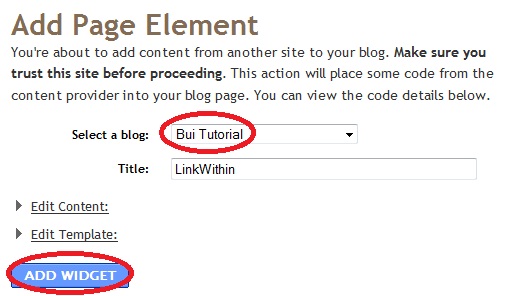
klik Get Widget,lepas tu akan keluar page seperti ini


klik Install Widget


pastikan ruangan select a blog adalah nama blog anda
kalau betul,klik Add Widget

secara automatik link within ini akan berada dalam page elements anda
kedudukan yang paling sesuai adalah dibawah blog posts,seperti ini :-


preview,kalau puas hati boleh save


**********

catitan Bui
cara menukar perkataan You Might Also Like,klik SINI

Monday, August 8, 2011

TUTORIAL MENGGUNAKAN BLOCKQUOTE

sebelum buat ni,kenalah buat TUTORIAL BLOCKQUOTE dulu barulah blockquote ni akan menjadi yer

bagi yang tak tahu apa itu blockquote,meh bui terangkan k
blockquote ni berfungsi sebagai meng'highlight'kan perkataan atau ayat yang kita nak supaya orang yang datang baca entry kita lebih menumpukan perhatian kepada perkataan/ayat yang kita highlightkan..
contohnya seperti ini :-
klik gambar untuk lebih jelas
cara menggunakannya senang amat..hehe
buat entry seperti biasa..(macam entry ni..)
kalau nak blockqoutekan sesuatu ayat
contoh ayat ini

bui nak ajar anda cara2 buat blockquote
kalau nak marilah sini

anda cuma perlu highlight ayat tadi dan tekan simbol ini

klik gambar untuk lebih jelas
dia akan jadi seperti ini
klik gambar untuk lebih jelas

PENTING!!
masa anda buat entry,highlight kan ayat yang hendak di blockquote,tekan simbol tadi
jangan pulak hairan kalau blockquote tu tak jadi terus k
anda preview dulu entry tu,kalau puas hati dan blockquote tu menjadi baru publishkan yer

Wednesday, August 3, 2011

TUTORIAL DISABLE RIGHT CLICK

mula2 pergi ke
DASHBOARD > DESIGN > ADD A GADGET > HTML/JAVA SCRIPT

copy kod di bawah dan paste pada ruang kosong html tadi
<script language=JavaScript>
<!--


var message="AYAT ANDA";

///////////////////////////////////
function clickIE4(){
if (event.button==2){
alert(message);
return false;
}
}

function clickNS4(e){
if (document.layers||document.getElementById&&!document.all){
if (e.which==2||e.which==3){
alert(message);
return false;
}
}
}

if (document.layers){
document.captureEvents(Event.MOUSEDOWN);
document.onmousedown=clickNS4;
}
else if (document.all&&!document.getElementById){
document.onmousedown=clickIE4;
}

document.oncontextmenu=new Function("alert(message);return false")

// -->
</script>

tukar perkataan AYAT ANDA kepada ayat yang anda mahu
cth :- tekoyong akan gigit tangan anda atau ha..buat apa tu..?


terus save dan lihat hasilnya


**********

catitan Bui
tutorial ini bagus bagi anda yang tidak mahu orang copy dan entry anda sesuka hati